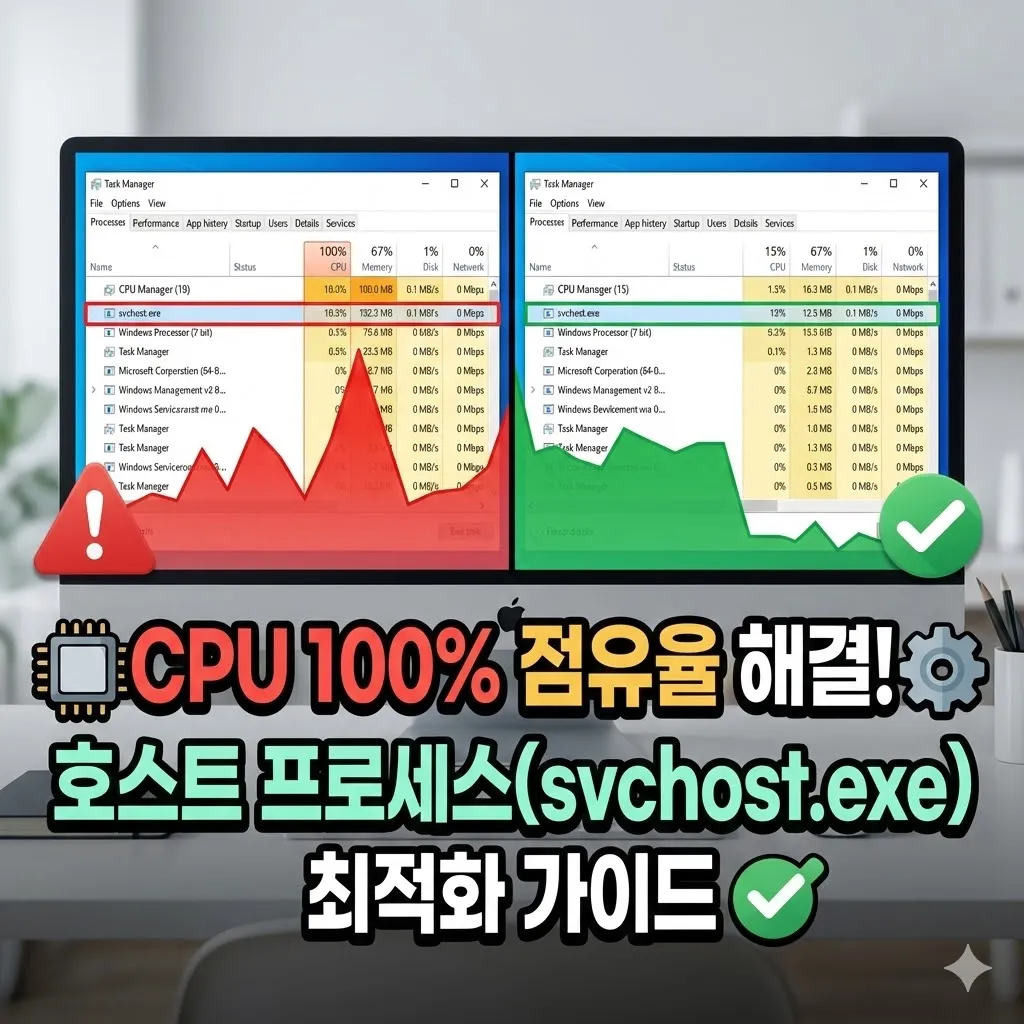
CPU 점유율 100% 문제 해결 – 호스트 프로세스(svchost.exe) 최적화 방법을 통해 PC의 속도를 즉각적으로 회복하세요. CPU 점유율 100% 문제 해결 – 호스트 프로세스(svchost.exe) 최적화는 윈도우 서비스 관리와 불필요한 프로세스 차단이 핵심입니다. CPU 점유율 100% 문제 해결 – 호스트 프로세스(svchost.exe) 최적화로 쾌적한 작업 환경을 만드세요.
컴퓨터를 사용하다 보면 특별한 프로그램을 실행하지 않았음에도 불구하고 팬 소음이 커지며 PC가 느려지는 경우가 있습니다. 이때 작업 관리자를 열어보면 ‘Service Host: Local System’ 또는 ‘svchost.exe’라는 이름의 프로세스가 CPU를 과도하게 점유하고 있는 것을 발견하게 되죠. svchost.exe는 윈도우의 다양한 서비스를 실행하는 ‘바구니’ 역할을 하기 때문에, 단순히 종료하는 것만으로는 문제가 해결되지 않습니다. 오늘은 2026년 최신 윈도우 환경에서 이 문제를 뿌리 뽑을 수 있는 CPU 점유율 100% 문제 해결 – 호스트 프로세스(svchost.exe) 최적화 전략을 전해드립니다.
1. 어떤 서비스가 CPU를 먹고 있을까? 범인 색출하기
svchost.exe는 단독으로 움직이는 것이 아니라 여러 개의 윈도우 서비스를 담고 있습니다. 따라서 어떤 구체적인 서비스가 과부하를 일으키는지 확인하는 것이 첫걸음입니다.
- 작업 관리자(
Ctrl + Shift + Esc)를 실행합니다. - [프로세스] 탭에서 CPU 점유율이 높은 ‘서비스 호스트’ 항목을 찾습니다.
- 해당 항목 옆의 화살표를 눌러 하위 서비스를 확인하거나, 마우스 오른쪽 버튼을 눌러 [서비스로 이동]을 선택합니다.
이 과정을 통해 실제로 리소스를 잡아먹는 서비스(예: Windows Update, SysMain 등)를 정확히 짚어낼 수 있습니다.
2. 점유율 상승의 주범: SysMain 및 Windows Update 최적화
가장 흔하게 CPU 점유율 문제를 일으키는 두 가지 서비스는 ‘SysMain(이전의 Superfetch)’과 ‘Windows Update’입니다. 이들은 시스템 성능 향상과 보안을 위해 존재하지만, 사양이 낮은 PC나 특정 빌드에서는 오히려 병목 현상을 일으킵니다.
- SysMain 비활성화: 자주 사용하는 앱을 미리 로딩하는 기능이지만, 디스크 및 CPU 점유율을 높이는 주범입니다.
Win + R을 누르고services.msc를 입력합니다.- ‘SysMain’을 찾아 더블 클릭한 후 [중지]를 누르고 시작 유형을 [사용 안 함]으로 변경합니다.
- 전달 최적화(Delivery Optimization) 끄기: 윈도우 업데이트 파일을 주변의 다른 PC와 공유하는 기능으로, 백그라운드에서 CPU와 네트워크를 과하게 사용합니다.
- 설정 > Windows 업데이트 > 고급 옵션 > 전달 최적화에서 ‘다른 PC에서 다운로드 허용’을 끕니다.
3. svchost.exe 관련 주요 서비스 및 조치 방법 정리
문제를 일으키는 주요 서비스들을 아래 표로 정리해 보았습니다. 자신의 작업 관리자에서 확인된 서비스 이름과 대조하여 조치해 보세요.
| 서비스 이름 | 주요 역할 | 조치 권장 사항 |
| SysMain | 앱 실행 속도 향상 | HDD 사용자라면 비활성화 권장 |
| Windows Update | 시스템 업데이트 확인 | 업데이트 완료 후 프로세스 종료 대기 |
| Connected User Experiences | 사용자 피드백 및 진단 | 개인정보 및 리소스 확보를 위해 비활성화 가능 |
| Background Intelligent Transfer | 백그라운드 데이터 전송 | 업데이트 중이 아니라면 중지 고려 |
| Windows Search | 파일 색인 및 검색 | 검색 기능이 느려질 수 있으나 점유율 해결에 효과적 |
4. 명령어(CMD)를 통한 시스템 파일 복구
때때로 svchost.exe 자체가 손상되거나 관련 DLL 파일에 오류가 생겨 무한 루프에 빠지는 경우가 있습니다. 이때는 윈도우의 자체 복구 기능을 활용해야 합니다.
- 명령 프롬프트를 관리자 권한으로 실행합니다.
sfc /scannow를 입력하고 검사가 완료될 때까지 기다립니다.- 이후
Dism /Online /Cleanup-Image /RestoreHealth명령어를 통해 이미지를 복구합니다.
이 작업은 시스템의 깨진 부분을 수리하여 svchost.exe가 비정상적으로 작동하는 것을 막아줍니다.
주의사항 및 지켜야 할 사항:
svchost.exe 관련 서비스를 비활성화할 때는 주의가 필요합니다. 특히 ‘RPC(원격 프로시저 호출)’나 ‘DCOM Launch’와 같은 서비스를 강제로 중지하면 윈도우 자체가 부팅되지 않거나 먹통이 될 수 있습니다. 반드시 위 표에서 언급된 서비스나 잘 알려진 최적화 대상 서비스만 건드리시기 바랍니다. 또한, 중요한 작업을 하기 전에는 반드시 ‘복구 지점’을 생성해 두는 것이 좋습니다.
5. 최후의 수단: 윈도우 업데이트 로그 초기화
만약 Windows Update 관련 서비스 호스트가 계속 점유율을 차지한다면, 업데이트 임시 저장소인 SoftwareDistribution 폴더가 꼬였을 가능성이 큽니다.
- 서비스(
services.msc)에서Windows Update서비스를 잠시 중지합니다. C:\Windows\SoftwareDistribution폴더로 이동하여 내부의 모든 파일과 폴더를 삭제합니다.- 다시
Windows Update서비스를 시작합니다.
이렇게 하면 업데이트 데이터베이스가 초기화되면서 멍하니 CPU를 점유하던 현상이 깨끗하게 사라집니다.
결론: CPU 점유율 100% 문제 해결 – 호스트 프로세스(svchost.exe) 최적화로 얻는 효과
지금까지 CPU 점유율 100% 문제 해결 – 호스트 프로세스(svchost.exe) 최적화의 모든 단계를 살펴보았습니다. 이 과정을 마치고 나면 날뛰던 팬 소음이 잦아들고, 마우스 커서의 끊김이나 프로그램 실행 지연 현상이 눈에 띄게 개선될 것입니다.
svchost.exe는 윈도우의 심장과도 같은 프로세스들을 담고 있는 그릇입니다. 무작정 끄기보다는 어떤 서비스가 나쁜 영향을 주는지 파악하고 효율적으로 관리하는 것이 고수의 방식입니다. 오늘 알려드린 팁을 통해 여러분의 PC가 다시 쌩쌩하게 돌아가기를 바랍니다.